

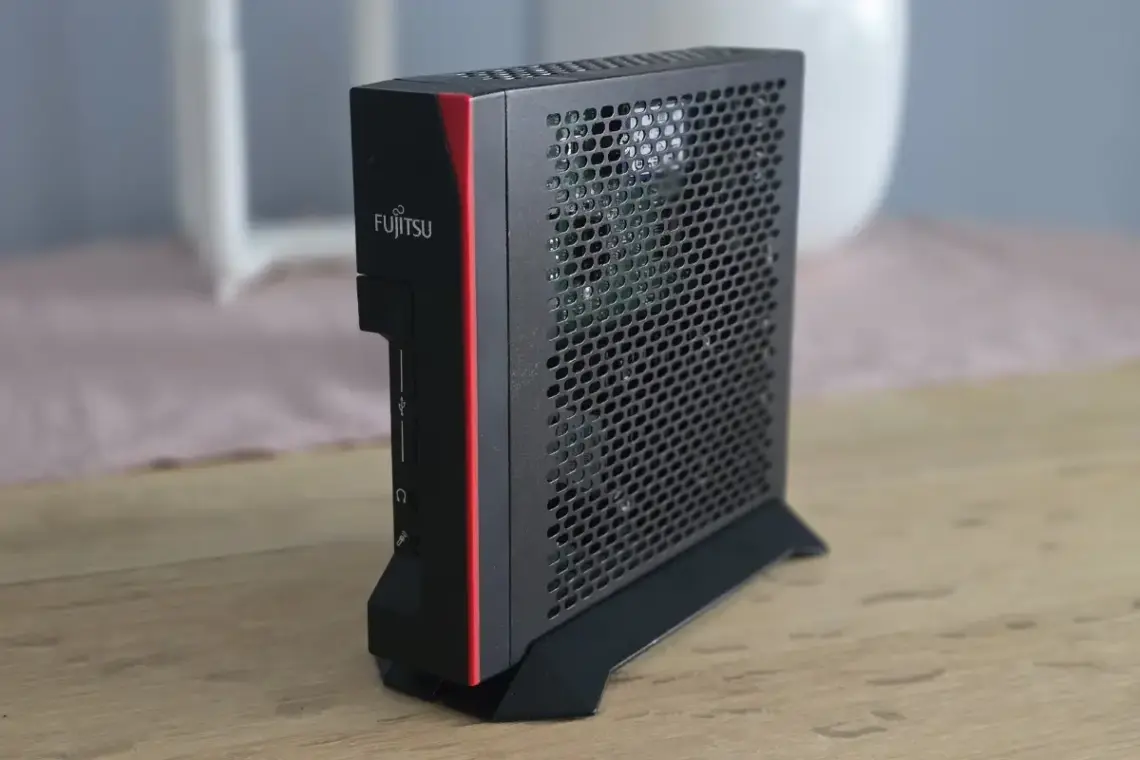

In den letzten Jahren hatte ich immer wieder den Gedanken, mir eine Home-Assistant-Instanz aufzusetzen, um die vielen losen Enden meiner Smarthome-Landschaft zusammenzuführen. Neben der Fritz!Box mit Thermostaten und einigen Schaltern, hat auch die Therme eine Anbindung, dann gibt es noch ein paar Sachen von Ikea und auch die Rollläden lassen sich aus der Ferne steuern.
Matter war erst noch eine Option, auf die ich warten wollte. Warten, bis sie endlich nicht mehr von heise und Co. kritisiert wird. Es ist offensichtlich schwierig, eine Lösung zu schaffen, die mit allem sprechen kann.
Wobei Home Assistant nun unabhängig vom Protokoll ja schon mit allem sprechen kann. Ich hatte Bedenken wegen des Aufwandes und habe es ewig vor mir hergeschoben. Nun hatte ich die Zeit und habe mir eine ordentliche Instanz aufgesetzt, die wirklich viel kann und ein bisher okayes Dashboard hat.
Knackpunkt war in jüngster Vergangenheit, dass der Umfang meiner Home-Assistant-Instanz den Raspberry Pi an sein Limit bringt. Es ist nur ein 4er mit 2GB RAM. Zwar mit SSD über USB 3, aber insgesamt jetzt nicht die Welt.
Erster Gedanke war ein Raspberry Pi 5 mit 4, wenn nicht sogar 8 GB RAM. Aber das sind mal eben 100 Euro, noch. Bei den steigenden RAM-Preisen derzeit, kann sich das ggf. bald ändern.
Dazu braucht man dann noch eine Kühlung, ein Gehäuse, Netzteil und ggf. noch mal einen guten Massenspeicher. Wo landet man da preislich?
Das wollte ich gar nicht mehr herausfinden, nachdem ich mich an einen Artikel von heise.de erinnerte, die einen Thin Client lobten, weil mit dem viel zu machen ist und der halt günstig ist.
heise hat damals rund 70 Euro genannt, kurz nach dem Artikel sind die Preise etwas gestiegen. Ich habe just einen für 45 Euro bei Kleinanzeigen ergattern können, neue SSD für weitere 15 Euro. Die verbauten 4GB RAM reichen mir erst mal. Um Gehäuse, Kühlung und Netzteil muss ich mich auch nicht mehr kümmern und der Stromverbrauch des Futro ist auch etwas geringer, als beim Pi 5. Soweit schon mal alles gut!
Als der Futro auf dem Weg zu mir war, habe ich dann im Netz mitbekommen, dass man nicht so einfach Home Assistant darauf installieren kann, wie beim Pi.
Problematisch kann es mit der Festplatte werden, da die vom BIOS nicht erkannt wird bzw. die Bootfähigkeit nicht vorhanden ist.
So schwerwiegend ist es aber nicht, wenn man sich nicht vor einem Live-Linux und ein bisschen Terminal scheut. Im Folgenden versuche ich zusammenzufassen, wie es bei mir innerhalb kürzester Zeit eingerichtet war.
Home Assistant auf Futro S740 installieren
Voraussetzungen
USB-Stick (FAT32 formatiert) für BIOS-Update
USB-Stick für Linux-Live-System
Internetverbindung, natürlich
Teil 1: BIOS-Update
Warum ist das notwendig?
Ältere BIOS-Versionen haben Probleme mit dem UEFI-Boot von der internen SSD. Nach der HAOS-Installation wird die SSD oft nicht als Boot-Option erkannt. Ein Update auf mindestens R1.13.0 oder neuer behebt dieses Problem.
Download: Das Admin Pack V5.0.0.13 – R1.14.0 findest du hier:
https://support.ts.fujitsu.com/IndexDownload.asp?SoftwareGuid=FA0A6053-4D47-4C28-93A3-021C2E530D93Gefunden durch R3NE07 – Auch sonst eine gute Referenz für das Gerät!
Durchführung
1. ZIP herunterladen und entpacken
2. USB-Stick FAT32 formatieren
3. Inhalt der ZIP direkt ins Root-Verzeichnis des Sticks kopieren (nicht den Ordner, sondern die Dateien!)
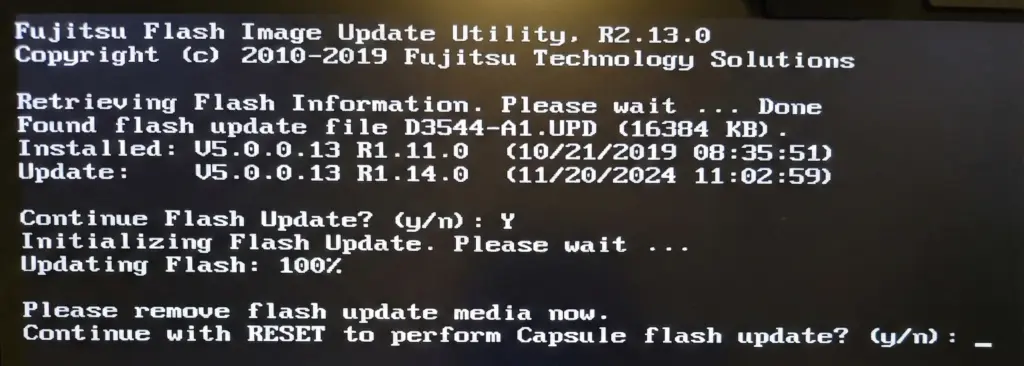
4. Futro starten → F12 drücken → USB-Stick auswählen, wird als „FUJITSU Update Utility“ angezeigt
5. Update bestätigen mit Y
6. Nach „Updating Flash: 100%“ USB-Stick abziehen
7. Capsule Flash Update mit Y bestätigen
8. Neustart abwarten
Teil 2: Linux-Live-System vorbereiten
Du kannst Ubuntu Desktop oder eine andere Ubuntu-basierte Distribution verwenden.
Ubuntu Desktop: https://ubuntu.com/download/desktop
Linux Mint: https://www.linuxmint.com/download.php
Mit Balena Etcher die ISO auf den Stick schreiben.
Booten
1. USB-Stick einstecken
2. Futro starten → F12 → USB-Stick (UEFI) auswählen
3. Try Ubuntu bzw. Ubuntu ausprobieren wählen (nicht installieren!)
Teil 3: HAOS auf interne SSD schreiben
Terminal öffnen und HAOS herunterladen, ggf. vorher Tastaturlayout in den Einstellungen auf Deutsch einstellen.
cd ~/Downloadswget https://github.com/home-assistant/operating-system/releases/download/17.0/haos_generic-x86-64-17.0.img.xzEvtl. gibt es schon eine aktuellere Version, die findest du dann hier.
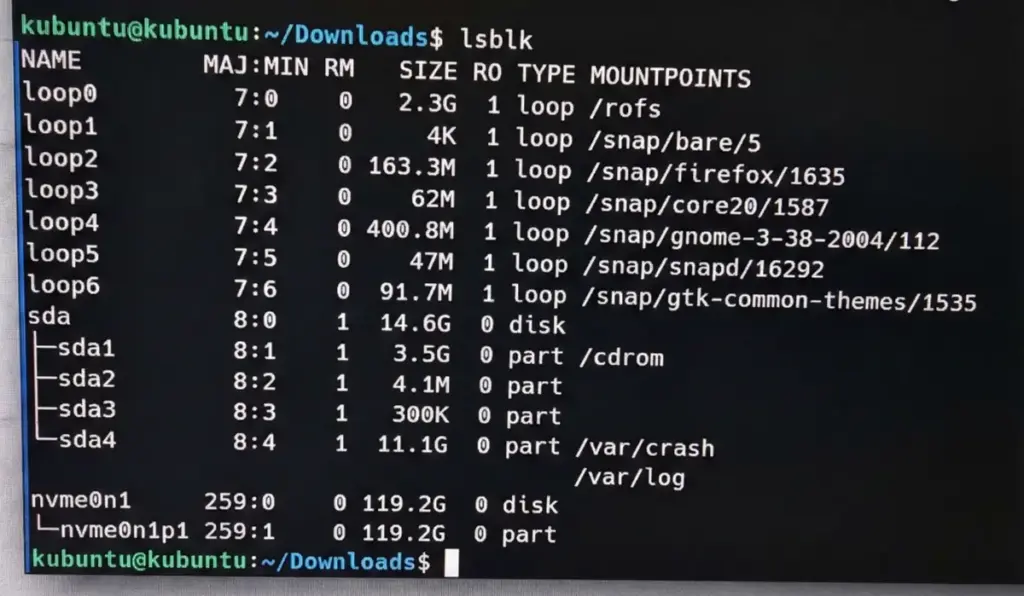
Dann, interne SSD identifizieren:
lsblkTypische Ausgabe:
– NVMe SSD: `/dev/nvme0n1`
– SATA SSD: `/dev/sda`
Achte darauf, nicht versehentlich den USB-Stick zu überschreiben! Die interne SSD vom Futro wird, wie bei mir, die nvme0n1 sein.
HAOS auf SSD schreiben
Für NVMe SSD:
xzcat haos_generic-x86-64-17.0.img.xz | sudo dd of=/dev/nvme0n1 bs=4M status=progresssudo syncFür SATA SSD (`/dev/sda`):
xzcat haos_generic-x86-64-17.0.img.xz | sudo dd of=/dev/sda bs=4M status=progresssudo syncWenn sich die Version von HAOS geändert hat, muss der Befehl natürlich angepasst werden. Man kann auch einfach den Download in haos.img.xz umbenennen.
Das Wichtigste: EFI-Boot-Eintrag erstellen
Für NVMe SSD:
sudo efibootmgr --create --disk /dev/nvme0n1 --part 1 --label "HAOS" --loader '\EFI\BOOT\bootx64.efi'Für SATA SSD:
sudo efibootmgr --create --disk /dev/sda --part 1 --label "HAOS" --loader '\EFI\BOOT\bootx64.efi'Teil 4: Erster Start
1. Linux herunterfahren
2. USB-Stick abziehen
3. Futro starten
Die Kiste rödelt dann erst mal etwas. Wenn du, wie ich, den Futro noch am Monitor angeschlossen hast, kannst du den Fortschritt beobachten.
Der erste Start dauert 5 bis 20 Minuten. In dieser Zeit wird die Partition auf die volle SSD-Größe erweitert und Home Assistant Core heruntergeladen.
Sobald du dann den Terminal-Startbildschirm von Home Assistant siehst, sollte auch über http://homeassistant.local:8123 so langsam was zu sehen sein.
Teil 5: Backup wiederherstellen (optional)
Falls du ein bestehendes Home-Assistant-Backup hast:
1. Im Onboarding-Bildschirm Aus Backup wiederherstellen wählen
2. .tar-Backup-Datei hochladen
3. Alle Einstellungen, Automationen und Integrationen werden übernommen
Fazit
Eigentlich ist das alles halb so wild. Das Wichtigste ist es, den EFI-Boot-Eintrag zu schreiben. Bei den BIOS-Einstellungen muss man noch darauf achten, dass Secure Boot aus und UEFI-Boot an ist. Was bei mir ohnehin der Fall war.
Quellen
1. Home Assistant Installation Generic x86-64
2. GitHub Issue – Boot-Problem Fujitsu/SATA
Schreib deinen Kommentar